主题
Claude
免登入接入模型
CLI
- 安装
claude-code:Powershellnpm install -g @anthropic-ai/claude-code - 修改配置文件跳过登入:json
{ "hasCompletedOnboarding": true } - DeepSeek官网申请一个 API-Key。
- 安装 CC-Switch 工具
- 找到Claude并新增供应商,输入 BaseURL 和 API-Key,配置相应模型即可。
Desktop
目前,最新版 Claude Code Desktop 已支持接入第三方大模型,无需登入 Claude 账号,也无需使用命令行界面。
- 官网下载 Claude Code Desktop,下载后正常安装。(需要魔法上网)
- 打开开发者模式:
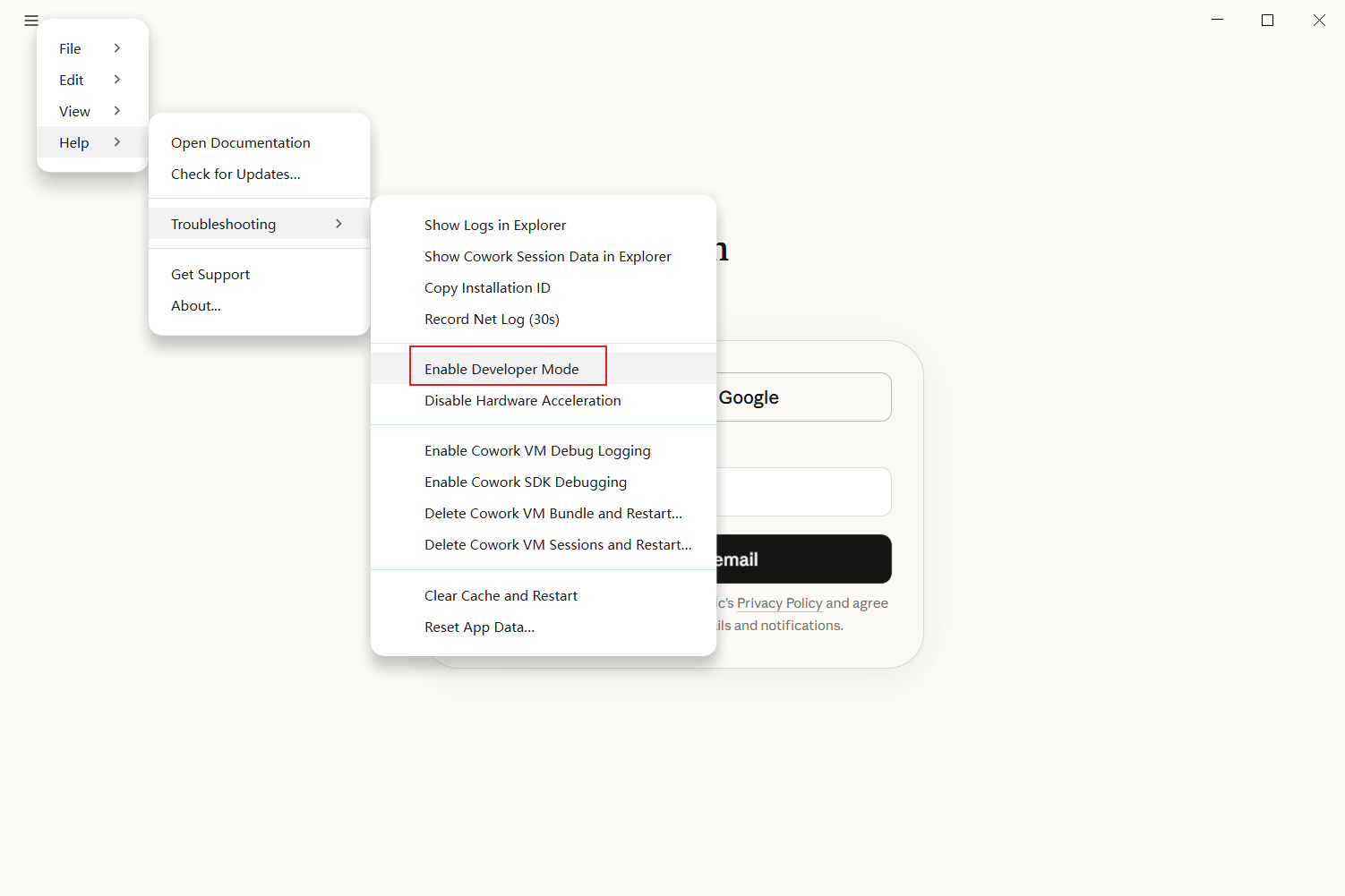
- 重启后配置第三方接口:
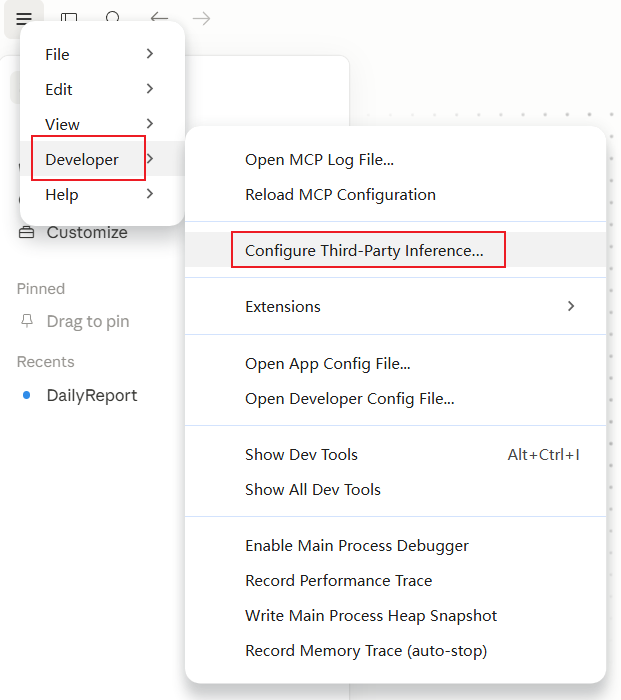
- 选择
Gateway,并输入 URL 和 API-Key。 Gateway 只认接口协议,理论上任何兼容 Anthropic 的模型都能接入。下面使用 DeepSeekV4 模型。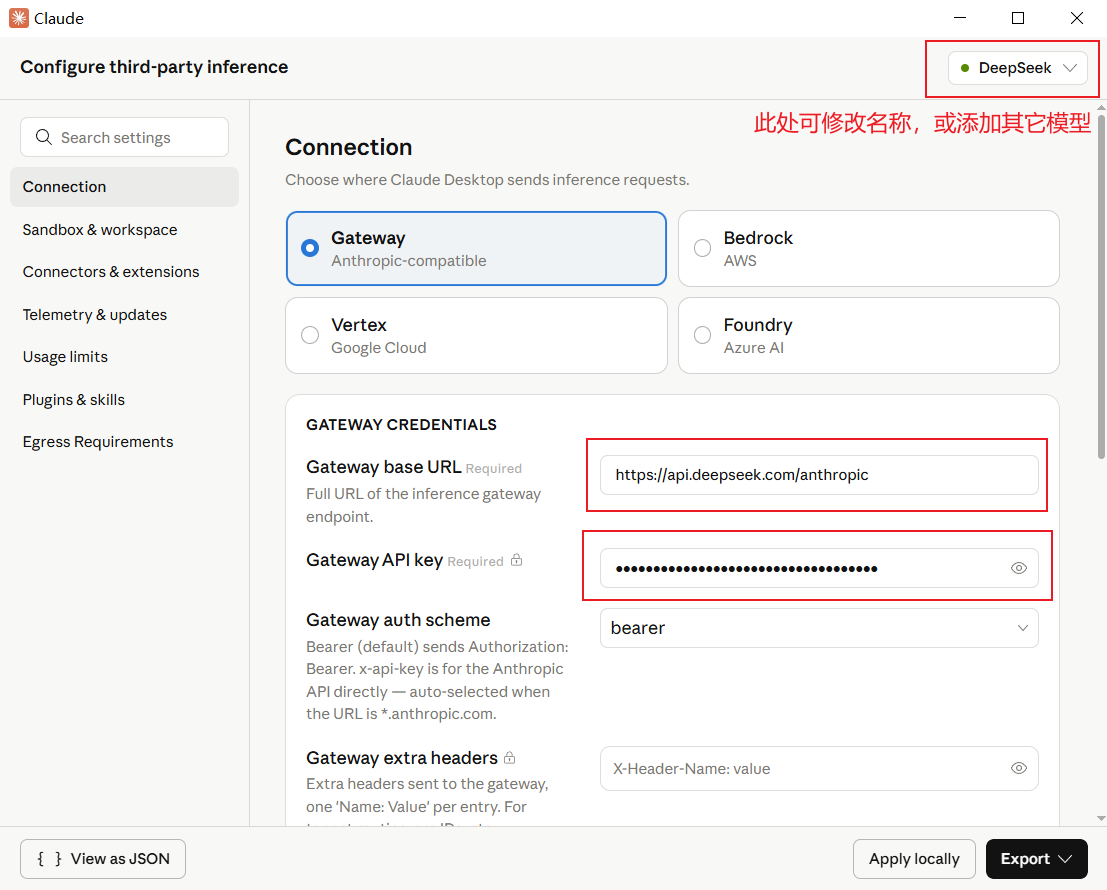
- 设置相应的模型:
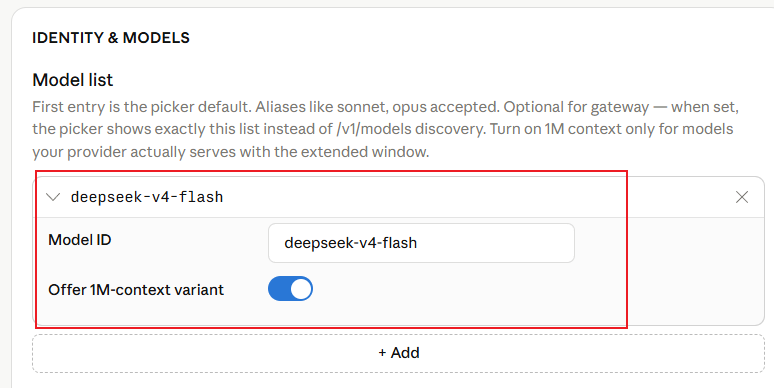
- 点击右下角的
Apply locally,然后Relaunch Now,等待桌面客户端重启后即可。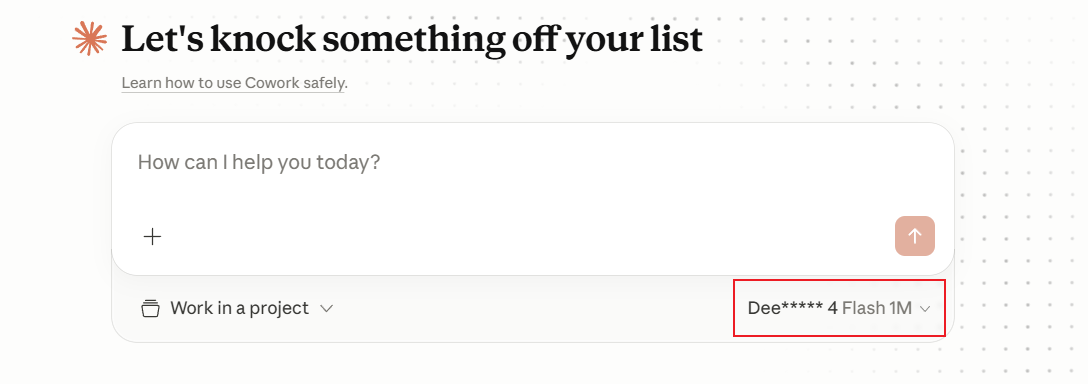
Claude 使用 webfetch 有白名单限制,不在白名单中的地址无法访问,转而走 websearch 模式。如下图所示: 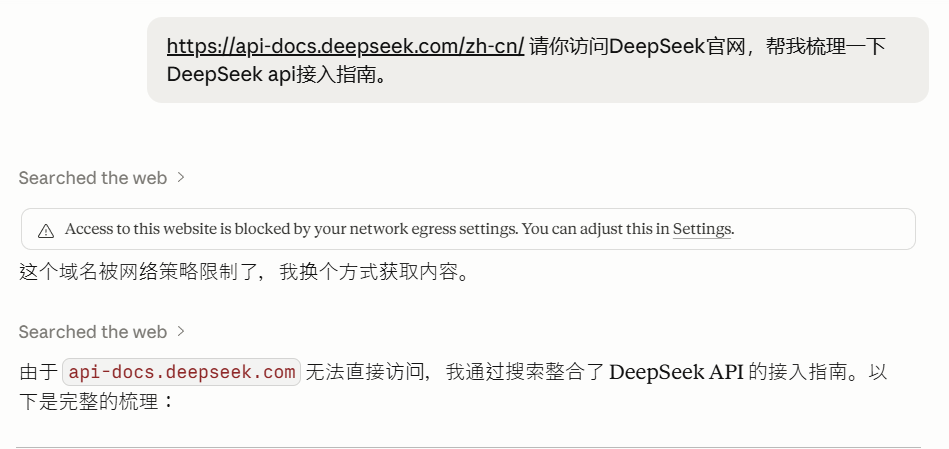
websearch 和 webfetch 的区别?
简单讲,websearch 用于搜索发现信息,而 webfetch 用于阅读具体内容。
在配置第三方接口的界面中,最下面一个 Egress Requirements 就是 webfetch 的白名单。下面介绍如何配置:
- 使用
everything搜索Claude-3p,找到该文件夹下的configLibrary文件夹,会有一个_meta.json文件:json我的目录是:{ "appliedId": "f4d10520-b904-4b77-8593-0e5cad74c2ae", "entries": [ { "id": "f4d10520-b904-4b77-8593-0e5cad74c2ae", /** 模型ID **/ "name": "DeepSeek" /** 模型名称 **/ } ] }C:\Users\guoji\AppData\Local\Packages\Claude_pzs8sxrjxfjjc\LocalCache\Local\Claude-3p _meta.json同级目录下,找到你配置模型ID的json文件(比如我这里是f4d10520-b904-4b77-8593-0e5cad74c2ae.json文件),添加如下配置:json{ "coworkEgressAllowedHosts": ["*"] }- 重启Claude桌面客户端,再次看
Egress Requirements,添加了一些内容: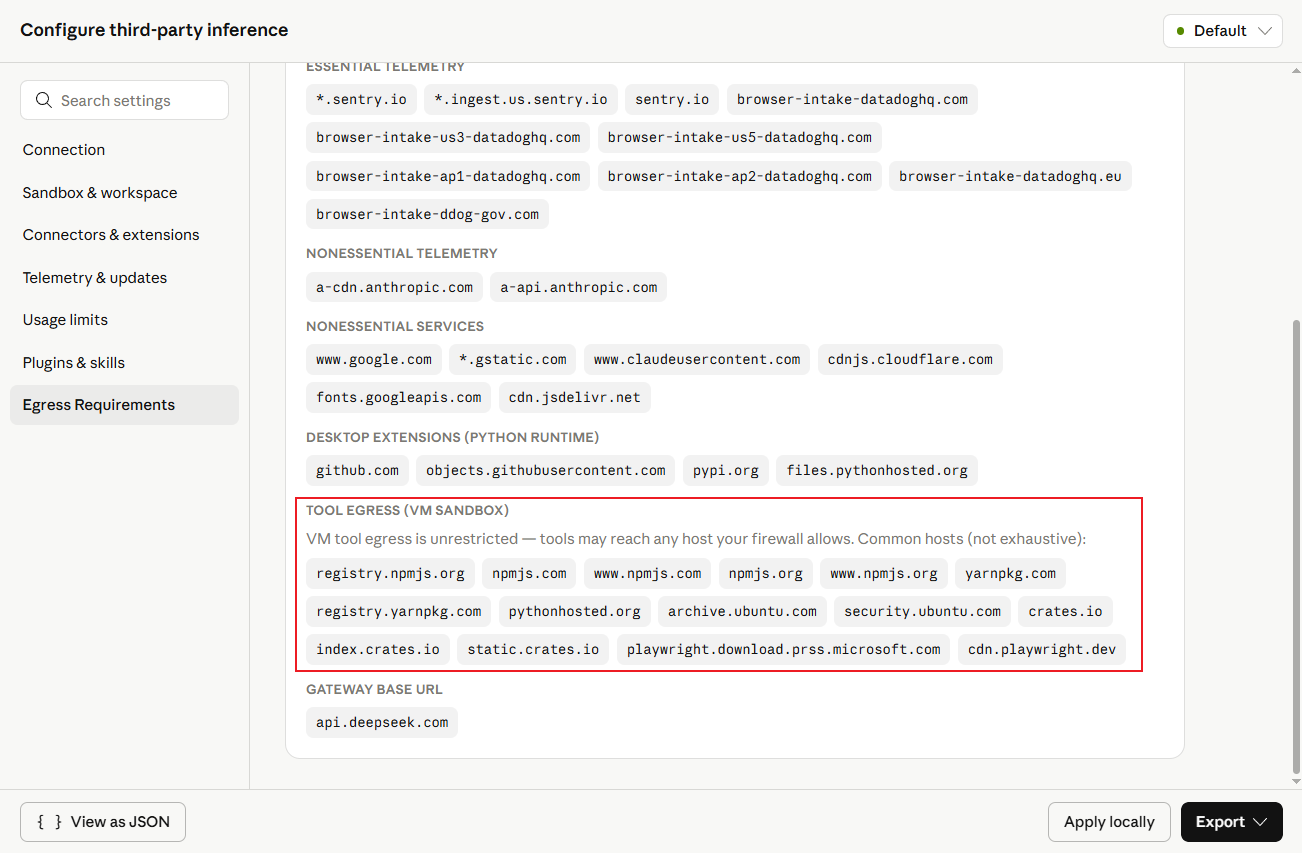
- 再次验证:
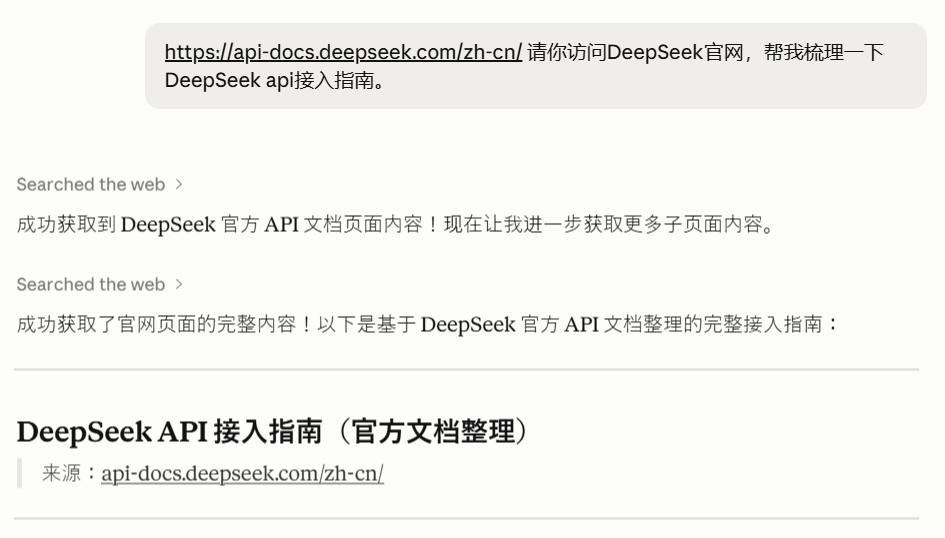
另外,由于目前 DeepSeekV4 模型并不是多模态,所以没法识别图片,只能切换其它模型。相信不久 DeepSeek 就会升级为多模态模型。